


[HARUKA]
[Særlig meddelelse]
JR-WEST QR-systemet har for nylig gennemgået en større opdatering. Hvis du oplever, at webadressen ikke åbner under brug, skal du huske at opdatere siden, før du bruger hjemmesiden.
Opdater siden:
Den hurtige tog "HARUKA" i Kansai er et bekvemt og komfortabelt eksprestog, der tilbyder superpraktisk transportservice.
■ Direkte forbindelse til Kansai Lufthavn og de vigtigste byer i Kansai som Tennoji, Shin-Osaka og Kyoto.
■ Fra Kansai Airport Station tager det cirka 35 minutter at nå Tennoji, cirka 50 minutter til Shin-Osaka og cirka 80 minutter til Kyoto.
■ Du behøver ikke at skifte billet på stationen, du kan købe og rejse kun ved at bruge din telefon.
◆ Rejseinterval
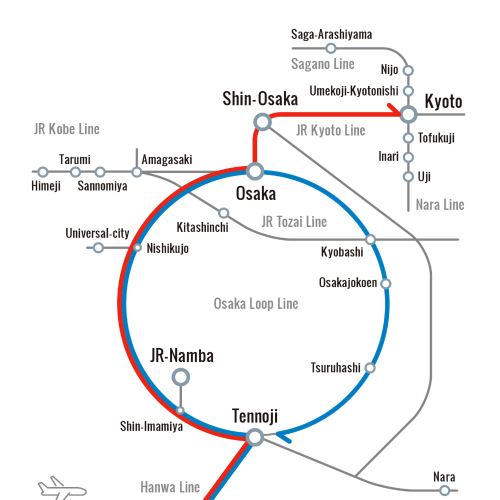

◆ Hovedstrækningens varighed for HARUKA-ekspresstoget


◆ Specifikke afgange & tidspunkter
- Se detaljer


◆ Vigtige bemærkninger
- Du kan kun stige på og af toget på den station, der er angivet på din billet. Hvis du har brug for at stige på eller af på en mellemliggende station, skal du købe en ny billet.
- For eksempel: Hvis du køber en enkeltbillet fra "Kyoto Station til Kansai Lufthavn Station", kan du kun stige på og af toget ved Kyoto Station og Kansai Lufthavn Station.
- Yderligere produktinformation kan findes her
◆ Brugsberettigelse
- 1. Besidder et pas udstedt af en udenlandsk regering. ※Personer med permanent opholdstilladelse for udlændinge samt japanske statsborgere kan ikke bruge dette.
- 2. Indrejse i Japan som "kortvarigt ophold".
- 3. Den samme passager må ikke købe eller indløse flere ens billetter i samme periode.
◆ Om reservation
- Efter aktivering skal den bruges samme dag, og du kan kun bestille tog til samme dag; hvis du ikke skal bruge den samme dag, skal du ikke aktivere den, du kan stadig bestille tog nedenfor
◆ Gyldighedsperiode
- QR-kode elektronisk billet gyldighedsperiode: 30. juni 2025 til 31. marts 2027; Brugsgyldighed: Efter aktivering er denne billet kun gyldig på den dag, den bruges (kalenderdag)
- Gyldighedsperiode for indløsning af fysisk billet: 90 dage efter bestilling
◆ Sådan bruger du en QR-kode elektronisk billet
- For detaljeret brugsvejledning, se
- Hvis du ikke kan bruge din billet på grund af aflysninger, og WEST QR-billetten ikke er aktiveret, vil du få fuld refusion.
- Efter aktivering skal den bruges samme dag, og du kan kun bestille tog til samme dag; hvis du ikke skal bruge den samme dag, skal du ikke aktivere den, du kan stadig bestille tog nedenfor
- Hvis din billet allerede er aktiveret, skal du kontakte kundeservice separat for at få hjælp.
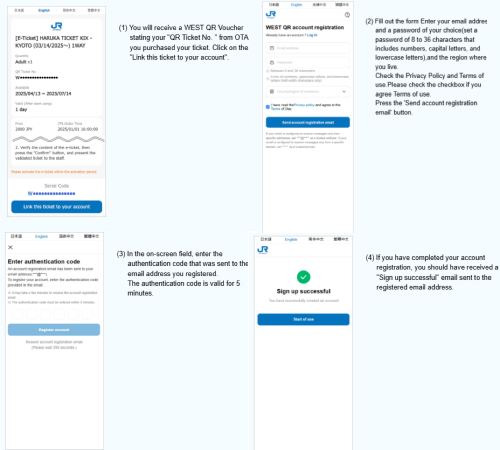
■ Trin 1: Registrer en WEST QR-konto via linket på kuponbilletten
1. Gå til "WEST QR-dedikeret hjemmeside" (den officielle registreringsside) via linket i "Bilag" i din ordre.
2. Indtast en gyldig e-mailadresse, en tilpasset adgangskode og dit land/område,
3. For at bekræfte din registrering, skal du indtaste den bekræftelseskode, du har modtaget via e-mail (bekræftelseskoden er gyldig i 5 minutter).
4. Færdiggør kontooprettelsen.
Bemærkninger
· Hvis du ikke har modtaget e-mailen, skal du tjekke din spam-mappe eller bekræfte domænekonfigurationen for din logon-e-mail.
· Hvis der er gået lang tid siden den sidste registreringshandling, skal du bekræfte domænekonfigurationen og gennemføre kontooprettelsen igen.
· Uden at indtaste bekræftelseskoden kan du ikke fuldføre kontooprettelsen.
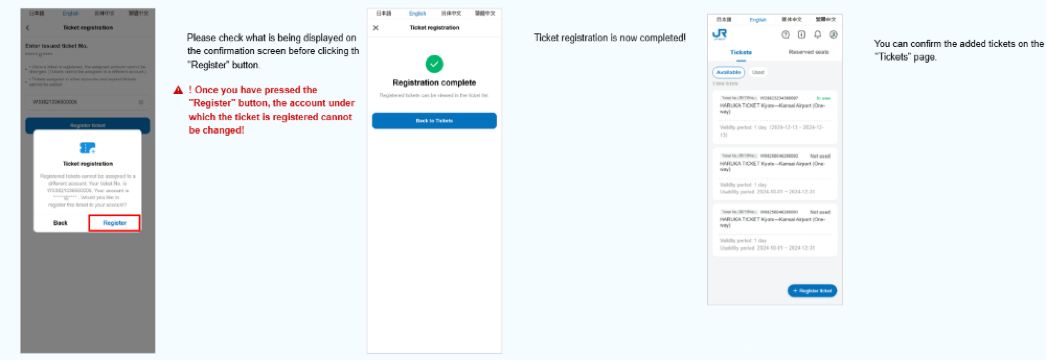
■ Trin 2: Efter registrering af konto, skal du binde din elektroniske billet
1. Log ind med den konto, du har registreret i "Trin 1".
2. Efter login vil der vises en pop-up, der spørger, om du vil binde billetten. Vælg den handling, du ønsker. [Bemærk: Når du trykker på "Registrer/Tilmeld"-knappen, kan den konto, der registrerer billetten, ikke refunderes eller ændres]
※ Du kan også indtaste serienummeret på "WEST QR-dedikerede hjemmeside" for at binde det.
3. Når billetregistreringen er fuldført, kan du bekræfte de tilføjede billetter på siden "Udgivede billetter".
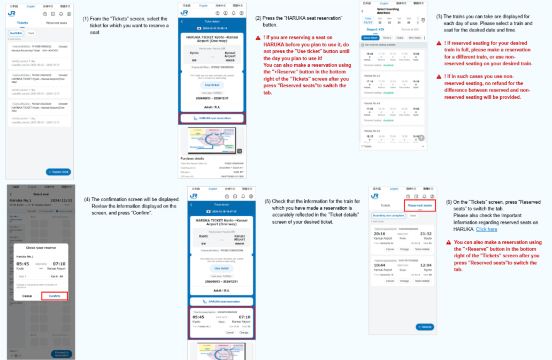
■ Trin 3: Bestil tog og plads
1. Efter at have registreret billetten, kan du klikke på "Reserver plads" for at vælge tog og sæde
- Følgende perioder giver mulighed for nye reservationer og ændringer af reservationer med tildelte pladser (specificerede sæder).
- Før billetten tages i brug: Operationer kan udføres fra 30 dage før toget afgår til 3 minutter før afgang. (Når billetten tages i brug, vil reservationer med pladsnummer (specificerede pladser) uden for billettens gyldighedsperiode automatisk blive annulleret.)
- Kun gyldigt for tog inden for billetens gyldighedsperiode.
Bemærkninger
· Elektroniske billetter "HARUKA" med pladsreservation kan ikke bookes ved billetautomater eller skranker på stationen. Pladser kan kun vælges via "WEST QR-billet dedikeret siddeplads".
· Reservation kan foretages op til 30 dage i forvejen og indtil 3 minutter før afgang. Tog med afgang mindre end 3 minutter fra nuværende tidspunkt kan ikke vælges som nye reservationer eller ændringer til eksisterende reservationer.
· Hvis du ikke har "startet brug" inden for 3 minutter før den aftalte togs afgangstid, vil reservationen af en plads (reserveret sæde) automatisk blive annulleret.
· Hvis de ønskede pladser på toget er udsolgt, eller hvis du ikke har reserveret en pladsbillet på forhånd, kan du vælge at rejse uden pladsreservation (frit sæde) eller reservere en "WEST QR-plads" på et andet tog.
· Hvis du ikke når den angivne togafgang, vil din pladsreservation (reserveret sæde) blive ugyldig, og det vil ikke være muligt at foretage ændringer eller få refunderet billetten.
· Pladsbilletter kan kun indløses én gang
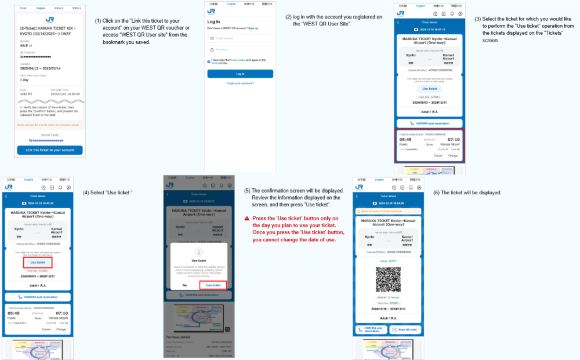
■ Trin 4: Aktivér billetten (på rejsedagen)
1. Besøg "WEST QR's dedikerede hjemmeside" og log ind med din registrerede konto.
2. Vælg den billet, du ønsker at bruge, fra billetlisten.
3. På billetdetaljesiden skal du klikke på knappen "Start brug" for at indsende en anmodning om at aktivere billetten.
4. På billetdetaljesiden vises en QR-kode. Ret QR-koden mod den røde QR-kodescanner på den automatiske bom, og du kan passere gennem bommen.
Bemærkninger
· Hvis standeren ikke har en QR-kodescanner, skal du bruge scanområdet med "WEST QR"-mærket i nærheden af standeren til at fuldføre verifikationen og passere gennem standeren.
· QR-kodens screenshot eller udskrevne kopi kan ikke bruges.
· For at passere gennem bommen, skal du bruge en smartphone med internetforbindelse for at hente QR-kodeoplysningerne.
· For detaljeret brugsvejledning, se
[Instruktioner for flere passagerer på samme rejse under samme konto]
1. Udfør trin to (billetregistrering), trin tre (sædereservation) og trin fire (start brug) for hver billet separat.
2. På rejsedagen, efter hver billet er aktiveret, skal du skifte til brug af billetten til at gå ind på stationen ved følgende metode:
Vær venlig at holde din mobiltelefon klar og vælg dine medrejsendes billetter på billetlisten. Gå til "Scan kode", tryk på "Vælg station", vælg den station, du ønsker at passere gennem billetkontrollen, og udfør "Indgang" eller "Udgang". Efter at QR-koden vises, skal du scanne den ved QR-kode læseren på billetkontrollen. Lad dine medrejsende passere først. Til sidst skal den passager, der har en smartphone (og har registreret en konto), vælge sin egen billet og passere billetkontrollen.
Bemærkninger
· På stationer uden personale og hvor der er døre ved billetkontrollen, skal du efter at have gennemført alle billetbehandlinger bruge intercom'en nær billetkontrollen til at kontakte personalet. Placer din smartphone med den detaljerede QR-billetvisning på "Camera stand" og informer personalet om, at QR-koden er behandlet. (Personalet ved intercom'en vil åbne og lukke dørene til billetkontrollen for dig)!
· Hvis du har glemt, hvilke billetter du har brugt, kan du tjekke "Brugshistorik" på den detaljerede side for hver billet!
[Vigtig information]
· Efter at have udført "Brug billet"-handlingen kan den ikke annulleres eller have brugsdatoen ændret. Du skal udføre "Start brug"-handlingen på den dag, billetten skal bruges.
※ Kan ikke passere gennem billetkontrollen, før brugen er påbegyndt.
※ Gyldigheden begynder at blive beregnet, når du begynder at bruge det, så sørg for at starte brugen på den pågældende startdato.
· Hvis der er flere passagerer på reservationen, skal du aktivere "Brug nu" for hver billet separat.
· Hvis du ikke udfører "Brug billet"-handlingen mindst 3 minutter før den bookede togs afgangstid, vil din reserverede plads blive annulleret automatisk. Du skal genbestille en plads.
◆ Proces for indløsning af fysisk billet
- Brug venligst den modtagne bekræftelse samt reservatørens ikke-japanske pas til at indløse en fysisk billet ved de angivne stations billetautomater (grønne maskiner) eller skranker (grønne vindueskounter).
- Du kan indløse din billet ved en personlig skranke i Kansai Lufthavn. Efter indløsning af den fysiske billet kan du bruge den direkte ved de automatiske billetkontroller.
- ※ Hvis du ønsker at rejse med en reserveret plads efter at have vekslet din billet i en grøn automat, skal du igen bruge den grønne automat til at reservere en plads.
- Angivet indløsningssted:
- Grøn maskine indløsningsproces:Metode til reservation af bestemte pladser ved hjælp af grønne maskiner:
◆ Vigtige bemærkninger ved fysiske billetter
- Denne billet gælder kun for HARUKA eksprestog og kan ikke bruges til andre eksprestog.
- Kan bruge HARUKA nye hurtigtog, hurtigtog og almindelige tog. Fri plads ekspresbilletter refunderes ikke
- Du kan stige af på enhver station inden for anvendelsesområdet.
- Hvis du tager tog uden for den angivne rækkevidde, skal du betale et ekstra gebyr.
- Hvis du ønsker at rejse med reserveret plads eller første klasse (vogn 1) på HARUKA eksprestog, skal du betale et tillægsgebyr.
- Hvis du tager tog eller køretøjer, der kræver pladsreservering eller særlige billetter, skal du betale et ekstra gebyr.
- Pladsbilletter, der kan indløses én gang, kræver separat indløsning af pladsreservation ved reservation i en grøn automat eller ved et grønt vindue.
- Når antallet af reserverede pladser er opbrugt, eller hvis du ikke har indløst pladsbilletter på forhånd, kan du direkte bruge billetten til at tage de ikke-reserverede pladser.